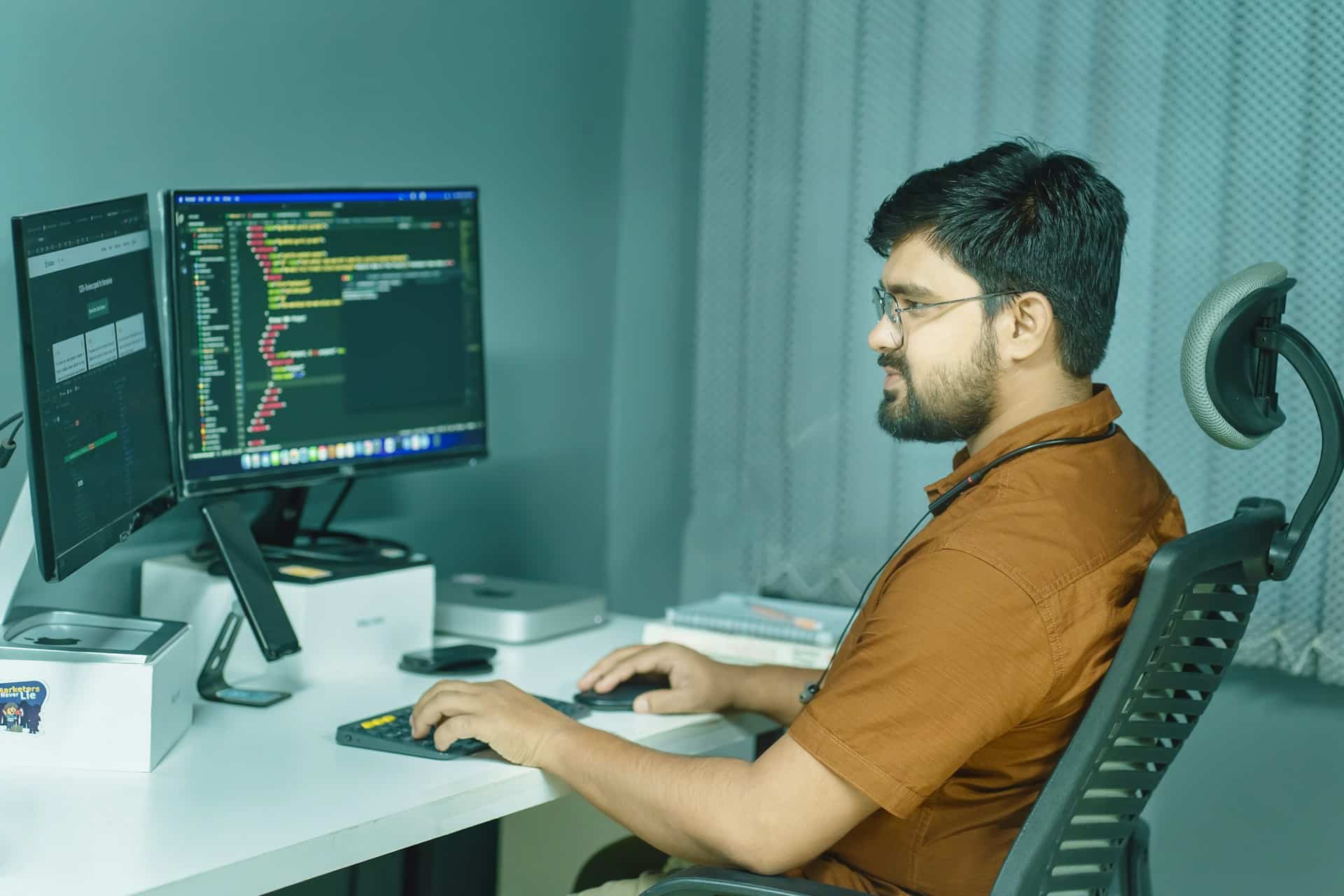
Un poste “bureautique” peut se comporter comme une machine de jeu… sans que personne ne le voie venir. Une visio en 1080p, deux écrans, un tableur trop ambitieux, un ERP dans le navigateur, et soudain tout saccade. L’idée ici est simple : détourner RivaTuner et RTSS sur Windows pour afficher à l’écran un petit tableau de bord (discret, lisible) qui aide à comprendre ce qui bloque. On aborde aussi le téléchargement propre, les alertes antivirus (souvent des faux positifs), et une méthode en deux profils : “minimal” pour la journée, “enquête” quand ça rame.
A retenir
- Un affichage en temps réel aide à diagnostiquer un PC pro qui rame (visio, multitâche, applis lourdes) sans interrompre le travail.
- Le plus efficace : des profils par application, et un affichage minimal au quotidien.
- Soigner le téléchargement : éviter les repacks, vérifier la source et la version.
- Les alertes antivirus existent ; traiter ça comme un sujet de sécurité, pas comme une formalité.
- En entreprise, l’overclocking est rarement prioritaire ; viser d’abord stabilité, lisibilité, et régularité au fil de la journée.
Une erreur fréquente, d’ailleurs. Penser que “si ça rame, c’est Internet”. Parfois oui. Mais souvent non. Le plus frustrant, c’est de perdre 30 minutes à jongler entre fenêtres, alors qu’un simple affichage en temps réel permettrait d’identifier la cause en 20 secondes. Température qui grimpe, mémoire saturée, accélération matérielle qui s’emballe… voilà le genre d’indices qu’on veut rendre visibles, tout de suite, sans interrompre l’activité.
Voir l’essentiel, pendant que vous travaillez
Un indépendant qui facture dans un onglet, répond à des mails dans un autre, partage son écran en visio, et garde un outil métier ouvert en arrière-plan : ce scénario est devenu banal en 2026. Et pourtant, côté diagnostic, beaucoup restent au “ressenti”. Le principe d’un overlay de monitoring via RTSS : afficher quelques chiffres utiles en continu, au-dessus des applications, sans basculer vers le Gestionnaire des tâches.
Concrètement, on cherche surtout à répondre à une question : “qu’est-ce qui plafonne ?”. Si le GPU grimpe pendant une réunion, un arrière-plan flou, un fond animé, ou le partage d’écran peuvent être en cause. Si la RAM explose, c’est parfois juste un navigateur qui a pris la confiance. Et si la fréquence chute alors que la charge est forte, on pense à la chauffe, au mode d’alimentation, voire à un pilote.
L’intérêt est très “entreprise” : moins d’interruptions, moins d’essais au hasard, plus de décisions rapides. Fermer le bon onglet. Couper une caméra secondaire. Descendre la qualité vidéo d’un cran. Ou, parfois, constater qu’il faut budgéter un changement de machine au prochain cycle. Un chiffre, une action, un résultat. C’est plus sain que les suppositions.
RivaTuner, RTSS : qui fait quoi, sans jargon
Dans la pratique, beaucoup prononcent “RivaTuner” pour désigner l’ensemble. En réalité, RTSS (RivaTuner Statistics Server) est le composant qui gère l’affichage à l’écran. C’est lui qui “dessine” le texte par-dessus une application. L’outil de collecte, lui, vient souvent d’un autre logiciel : par exemple MSI Afterburner, ou des capteurs système exposés par des utilitaires reconnus.
Le point important pour un usage pro : RTSS fonctionne très bien avec des profils par application. Donc oui, on peut l’activer seulement sur l’outil de visio et le navigateur, et le laisser invisible ailleurs. C’est ce qui rend l’approche viable au quotidien, sans gêner l’interface.
Pourquoi un overlay “gaming” peut servir au bureau
Parce que les applis pros utilisent de plus en plus l’accélération matérielle : navigateur (rendu, décodage), visio (traitement vidéo), outils 3D, prévisualisation vidéo, etc. Dès qu’une application passe par DirectX ou des couches proches, un affichage par-dessus devient possible. Et ce qui était pensé pour afficher des FPS en jeu devient un mini panneau d’exploitation, utile dans un contexte de productivité.
Pour être clair : il ne s’agit pas d’espionnage. Les valeurs affichées proviennent des capteurs locaux. Toutefois, comme l’affichage s’appuie sur des mécanismes d’injection graphique, certains antivirus peuvent réagir. C’est connu, et gérable, à condition de rester méthodique.
Compatibilité : Windows, cartes graphiques, pilotes, et attentes réalistes
Sur Windows 10 et 11, l’ensemble est généralement stable, mais pas “magique”. Certaines applications refusent les overlays, d’autres exigent un réglage de compatibilité. Et, surtout, une mise à jour de microsoft ou un changement de pilotes peut modifier le comportement d’affichage. Rien d’anormal : c’est le prix d’un outil qui se branche sur la couche graphique.
Côté cartes graphiques, les environnements nvidia et AMD sont les plus simples, notamment avec des pilotes à jour. Les iGPU (Intel/AMD) remontent aussi des informations, mais pas toujours avec le même niveau de détail. Pour un poste pro, la priorité n’est pas d’avoir “la meilleure carte”, mais des capteurs cohérents et une configuration stable sur plusieurs semaines, pas seulement le jour de l’installation.
Autre point : l’impact sur les ressources. Un overlay léger reste quasi invisible. Mais si l’affichage devient un roman (20 lignes, rafraîchissement à 100 ms, couleurs partout), il finit par peser. Le bon réflexe : commencer petit, mesurer, puis élargir si nécessaire. Rarement l’inverse.
Téléchargement propre : éviter les pièges, sécuriser l’installation
Le vrai risque n’est pas l’outil en lui-même, mais le mauvais téléchargement. Il faut privilégier des pages reconnues, et éviter les “download managers” et repacks. Un poste pro n’a pas besoin d’un installeur qui propose trois barres d’outils et une promesse de “boost”.
Un bon réflexe consiste à vérifier : la version annoncée, la cohérence de la page, et la provenance. Et, en cas de doute, on stoppe. Ce n’est pas une course. Les utilisateurs pressés finissent souvent par installer la mauvaise chose, puis par nettoyer le système pendant une heure. Vu sur le terrain : une extension navigateur “cadeau” qui change le moteur de recherche, et la moitié de la matinée part en fumée.
| Point de contrôle | Ce qu’on veut voir | Ce qui doit alerter | Action |
|---|---|---|---|
| Source du fichier | Page éditeur ou site reconnu | Miroir inconnu, boutons “Download” multiples | Changer de source, refaire le téléchargement |
| Nom et version | Version cohérente + date plausible | “Ultimate”, “Ultra”, “Pro crack” | Ne pas installer, supprimer |
| Installation | Étapes claires, pas d’ajouts | Bundles, offres partenaires | Annuler, repartir de zéro |
| Sécurité | Alerte explicable possible | Détections multiples type trojan | Stop net, analyse, autre source |
Antivirus : comprendre les faux positifs (sans désactiver la sécurité)
Un antivirus peut signaler RTSS parce que l’affichage passe par des hooks graphiques, des techniques aussi utilisées par certains outils d’interception. Cela ne signifie pas automatiquement “malware”. Mais cela impose une discipline : télécharger depuis une source propre, mettre à jour l’outil et les signatures, puis décider.
Une mauvaise habitude revient souvent : couper la protection “juste le temps d’installer”. Mauvais calcul. La bonne approche : vérifier la provenance, rescanner, et n’autoriser qu’une exception ciblée si l’alerte est clairement un faux positif. Dans une petite entreprise, mieux vaut aussi documenter l’exception (qui, pourquoi, sur quel poste) : cela évite les surprises lors d’un audit de sécurité ou d’un passage de prestataire.
Installation et configuration : aller droit au but, sans transformer le PC en sapin de Noël
Sur Windows, l’approche la plus simple consiste souvent à passer par un logiciel qui fournit les capteurs et pilote l’affichage. Ensuite, RTSS s’occupe de l’OSD. L’objectif n’est pas d’installer dix composants, mais de construire une configuration stable, compréhensible, et facile à désactiver.
Deux options méritent un choix net : lancement automatique (utile si la surveillance sert chaque jour), et profils par application (indispensables pour rester discret). Une configuration trop globale finit presque toujours par agacer. Et ce serait dommage, parce que le gain arrive justement quand l’outil se fait oublier, comme un compteur de voiture : présent, mais pas envahissant.
Réglage clé : profils par application, niveau de détection, lisibilité
Le meilleur scénario : un profil pour la visio, un profil pour le navigateur, un profil pour l’outil 3D (si besoin), et rien ailleurs. On règle aussi un niveau de détection adapté. Trop bas : rien ne s’affiche. Trop agressif : l’overlay apparaît là où il ne devrait pas. Ce n’est pas compliqué, mais ça se fait par étapes, avec des tests de 2 minutes, pas des soirées entières.
Ensuite vient la lisibilité : taille de police, contraste, position. Deux ou trois couleurs maximum. Un coin de l’écran, pas le centre. Ça paraît trivial… jusqu’au jour où l’overlay recouvre le bouton “Partager” en pleine réunion. Oui, c’est déjà arrivé. Et, curieusement, après ça, tout le monde devient très motivé pour régler la position au pixel près.
Quoi afficher : métriques utiles, pas une encyclopédie
Sur un poste pro, l’objectif n’est pas de collectionner des statistiques : c’est d’identifier un goulot d’étranglement. Le set le plus rentable reste minimal : CPU total, RAM, GPU (charge + température) et, si disponible, mémoire graphique. On ajoute ensuite selon le besoin : ventilateurs, fréquence, puissance.
En mode enquête, on peut enrichir. C’est là qu’un indicateur comme le framerate devient pertinent, même hors jeu : certains outils 3D, certains affichages temps réel, ou même des pages web accélérées peuvent générer un rendu permanent. Observer une chute brutale aide à relier un ressenti (“ça saccade”) à une cause technique (“charge GPU + chauffe + baisse de fréquence”).
| Profil | Affichage conseillé | Seuils simples (repères) | Décision immédiate |
|---|---|---|---|
| Minimal (quotidien) | CPU %, RAM %, GPU %, température GPU, mémoire graphique | CPU > 85% sur 2-3 min ; RAM > 85% ; température > 85°C | Fermer l’application fautive, réduire la charge, vérifier le plan d’alimentation |
| Enquête (ponctuel) | Fréquences, ventilateurs, puissance, latence/frametime, framerate | Fréquence qui chute ; ventilateurs à 100% ; variation brutale | Suspecter throttling, nettoyage, réglages pilotes, conflit logiciel |
Exemple terrain : “ça hache en réunion” (diagnostic en 6 minutes)
Cas typique observé chez des utilisateurs en TPE : visio + partage d’écran + navigateur avec 20 onglets + un ERP cloud. Le PC n’est pas “mauvais”, mais il finit à genoux. Avec l’overlay, on voit vite si le CPU reste à 95% en continu, si la RAM monte à 92%, ou si le GPU grimpe à cause d’un fond virtuel. Et, surtout, on arrête d’accuser le Wi‑Fi sans preuve.
Concrètement, on lance la visio, on active le partage, puis on observe. Si la RAM sature, le système commence à échanger sur disque, et là… la sensation de lenteur devient brutale. Si, au contraire, c’est la partie graphique qui grimpe, il faut regarder l’accélération matérielle, le pilote, ou un rendu permanent dans le navigateur. En 2026, une visio 1080p à 30 i/s avec arrière-plan flouté peut suffire à faire grimper la charge GPU sur des machines équipées d’iGPU, surtout avec deux écrans 4K en sortie.
Petit piège vécu : modifier trop de choses à la fois. On coupe le fond virtuel, on change la qualité vidéo, on ferme des applis, on touche aux pilotes… et on ne sait plus ce qui a réellement amélioré la situation. Mieux vaut une action, une mesure, une conclusion. C’est aussi ça, une bonne optimisation.
Overclocking : rarement prioritaire en contexte pro (mais il existe des réglages utiles)
On associe souvent RivaTuner à l’overclocking. Dans un usage poste de travail, l’overclocking pur est généralement une mauvaise idée : trop de risques pour trop peu de gain. En revanche, des réglages “stabilité” peuvent aider : limiter la puissance, réduire la chauffe, éviter les pics de ventilation, stabiliser le comportement sur de longues journées.
Le bon sens : d’abord observer avec le monitoring, ensuite ajuster un paramètre, puis valider. Un poste pro n’est pas un banc de test, et une réunion client n’attend pas un redémarrage. Et si l’objectif est de gagner du confort, une action simple comme fixer un plafond de consommation ou un profil d’alimentation cohérent apporte souvent plus qu’une hausse de fréquence improvisée.
Problèmes fréquents : démarrage automatique, overlay absent, conflits
Trois sujets reviennent souvent. Un : l’outil se lance au démarrage, alors que ce n’est pas souhaité. On ajuste le démarrage dans les options ou via la liste des applications au lancement. Deux : rien ne s’affiche. Souvent un niveau de détection inadapté, ou une application qui ne supporte pas l’injection. Trois : conflits avec d’autres overlays ou outils de capture.
La méthode qui marche : désactiver un overlay concurrent, tester, puis réactiver. Oui, c’est un peu bête. Mais c’est rapide. Et ça évite d’aller toucher au registre “pour voir”, ce qui finit parfois par casser autre chose. Autre point très concret : si l’overlay disparaît après une mise à jour, repartir d’un profil propre et revalider application par application fait gagner du temps.
Cas particuliers : API graphiques et applis récalcitrantes
Selon l’application, l’affichage peut passer par DirectX, opengl ou d’autres couches. Dans ces cas, un réglage par application fait la différence. C’est aussi pour cela que le duo profils + tests courts est supérieur à une configuration globale. Et si une appli refuse vraiment, inutile d’insister : on garde l’overlay pour ce qui fonctionne, et on traite le reste autrement (journal d’événements Windows, mesures ponctuelles, ou simplement un suivi CPU/RAM en arrière-plan).
Ce que ce détournement change vraiment (et pour qui)
Pour une TPE, un freelance, un cabinet, ou un étudiant qui bosse sur une machine unique, le bénéfice est concret : réduire les pertes de temps. On ne remplace pas un diagnostic IT complet, ni un serveur de supervision d’entreprise, mais on gagne une visibilité immédiate sur sa propre station. Et ça, en 2026, vaut cher quand chaque heure facturable compte et que les réunions s’enchaînent.
À l’inverse, si le besoin est “juste ponctuel”, les outils intégrés restent suffisants. L’intérêt de RTSS apparaît quand la gêne revient, quand on veut des repères stables, et quand on préfère mesurer plutôt que supposer. Le déclic, souvent, c’est la première fois où l’overlay montre une RAM à 90% pendant que tout le monde accuse “Teams” ou “le VPN”. Là, au moins, la discussion change de niveau.
Détourner RivaTuner et RTSS pour un usage bureautique n’a rien d’un gadget : c’est une approche d’exploitation, au sens premier. Voir. Comprendre. Agir. Pour la ligne éditoriale d’un site orienté solutions numériques, le message est simple : avant de changer de carte graphique, de réinstaller Windows ou d’incriminer l’antivirus, il faut objectiver. Un overlay léger, bien réglé, devient une télémétrie personnelle : il évite des décisions coûteuses, il oriente les réglages, et il aide à trancher entre “on optimise” et “on renouvelle le poste”.
Sources
- https://www.msi.com/Landing/afterburner
- https://www.guru3d.com/download/msi-afterburner-beta-download/
- https://www.guru3d.com/download/rtss-rivatuner-statistics-server-download/
- https://www.hwinfo.com/
- https://learn.microsoft.com/windows/